


Mein Windows-Laptop begleitet mich seit vielen Jahren durch den Alltag. Ich nutze ihn für die Arbeit, speichere dort private Fotos und halte wichtige Notizen fest, auf die ich immer wieder zurückgreife. Da das Gerät zuverlässig läuft, habe ich mir lange keine Gedanken über Datenverlust gemacht.
Eines Abends entschied ich mich jedoch, endlich Ordnung auf meinem Desktop zu schaffen. Überall lagen Dateien verstreut, Ordner waren ineinander verschachtelt, dazu kamen alte Screenshots, temporäre Dateien und anderer Ballast, den ich längst nicht mehr brauchte. Also begann ich, Datei für Datei auszuwählen und zu löschen – scheinbar ohne Risiko.
Irgendwann klickte ich routiniert auf „Löschen“ und arbeitete weiter. Erst später merkte ich, dass etwas nicht stimmte. Ich brauchte ein bestimmtes Dokument und suchte den entsprechenden Ordner auf dem Desktop – vergeblich. Er war verschwunden.
Hoffnungsvoll öffnete ich den Papierkorb. Doch auch dort war nichts zu finden. In diesem Moment wurde mir klar, was passiert war: Ich hatte den Papierkorb bereits am selben Tag geleert.
Die Frustration war groß. Die Dateien hatten keinen hohen materiellen Wert, waren für mich aber persönlich wichtig – und einige davon ließen sich nicht einfach neu erstellen. Trotzdem wollte ich nicht kopflos handeln oder sofort Software installieren. Also suchte ich zunächst nach kostenlosen Lösungen, die Windows selbst anbietet. Erst als diese nicht weiterhalfen, griff ich zu meiner letzten Option. Genau diese Erfahrungen möchte ich hier teilen.
Häufige Ursachen für Datenverlust unter Windows
Wenn Dateien plötzlich verschwinden, liegt das meist an ganz alltäglichen Ursachen. Zu den häufigsten zählen:
- Dateien oder ganze Laufwerke wurden versehentlich gelöscht oder formatiert
- USB-Sticks oder externe Festplatten wurden ohne sicheres Entfernen abgezogen
- Das Dateisystem ist beschädigt
- Schadsoftware hat Dateien gelöscht oder verborgen
- In selteneren Fällen liegt ein Defekt des Speichermediums vor
Wie lassen sich gelöschte Dateien unter Windows kostenlos wiederherstellen?
Wichtig ist vor allem eines: Ruhe bewahren. Je schneller und überlegter man handelt, desto größer sind die Chancen auf eine erfolgreiche Wiederherstellung. Der erste Schritt sollte immer der Blick in den Papierkorb sein.
1. Dateien über den Papierkorb wiederherstellen
Windows verschiebt gelöschte Dateien zunächst in den Papierkorb. Wurden sie mit der Entf-Taste gelöscht, lassen sie sich oft problemlos wiederherstellen.
- Öffnen Sie den Papierkorb
- Suchen Sie die gewünschte Datei
- Klicken Sie mit der rechten Maustaste darauf und wählen Sie „Wiederherstellen“
Die Datei wird automatisch an ihren ursprünglichen Speicherort zurückgesetzt.
Diese Methode funktioniert jedoch nicht, wenn:
- die Tastenkombination Umschalt + Entf verwendet wurde
- Dateien von einem externen Laufwerk gelöscht wurden
- der Papierkorb bereits geleert ist
2. Wiederherstellung über „Vorgängerversionen“
Wenn auf dem System Sicherungsfunktionen aktiv waren, können frühere Versionen von Ordnern verfügbar sein.
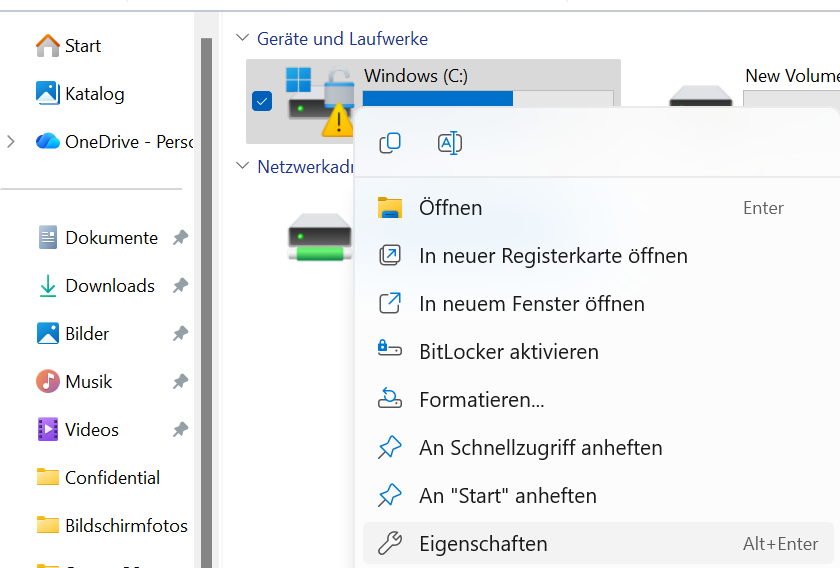
- Navigieren Sie zu dem Ordner, in dem sich die gelöschten Dateien befanden
- Rechtsklick → „Eigenschaften“

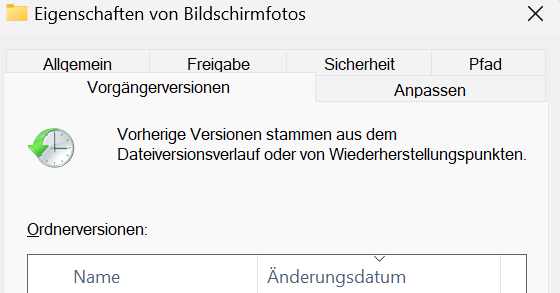
- Öffnen Sie den Tab „Vorgängerversionen“

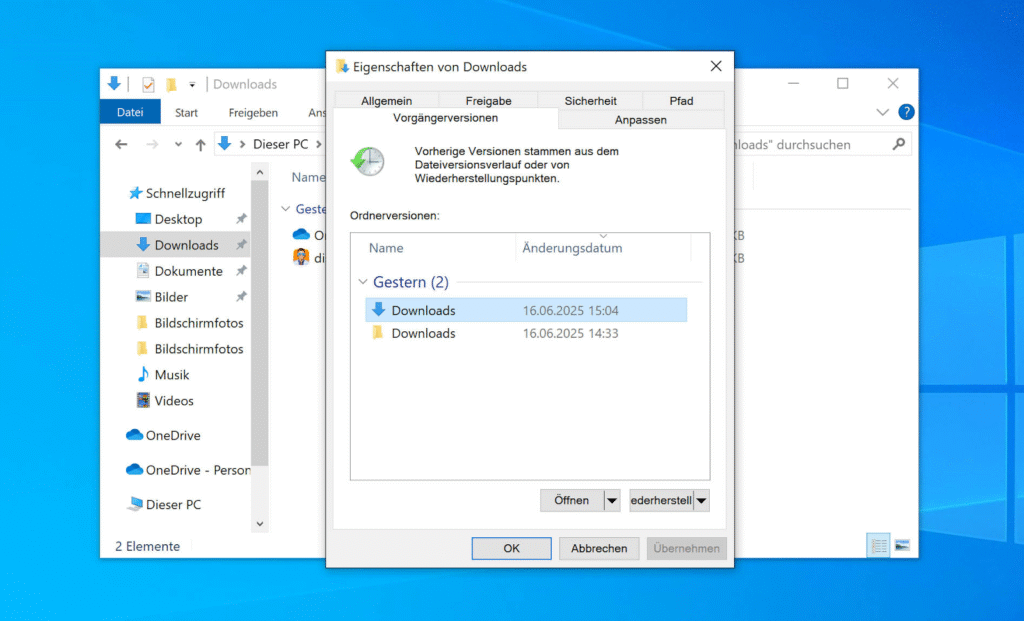
- Wählen Sie eine Version aus, die vor dem Löschen erstellt wurde
Sie können den Ordner direkt wiederherstellen oder ihn an einem anderen Speicherort ablegen, um bestehende Daten nicht zu überschreiben.

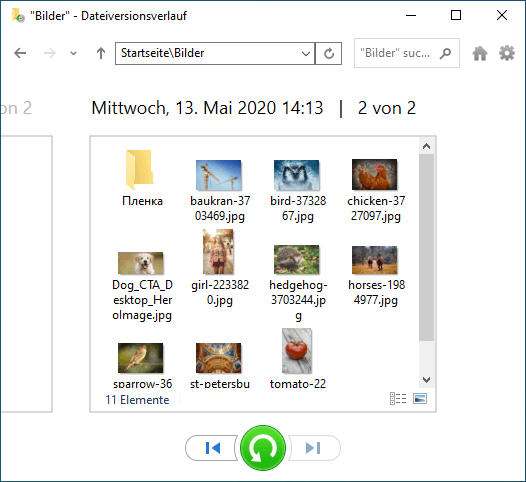
3. Dateien mit dem Dateiversionsverlauf wiederherstellen
Der Dateiversionsverlauf ist eine integrierte Sicherungsfunktion von Windows. Sie erstellt regelmäßig Kopien wichtiger Ordner wie Desktop, Dokumente oder Bibliotheken.
So gehen Sie vor:
- Geben Sie „Dateiversionsverlauf“ in die Windows-Suche ein
- Öffnen Sie den Sicherungsordner
- Navigieren Sie zum ursprünglichen Speicherort der Datei
- Wählen Sie die gewünschte Version aus
- Klicken Sie auf „Wiederherstellen“
Wenn der Dateiversionsverlauf aktiv war, lassen sich so selbst ältere Versionen problemlos zurückholen.

4. Kostenlose Datenwiederherstellungssoftware nutzen
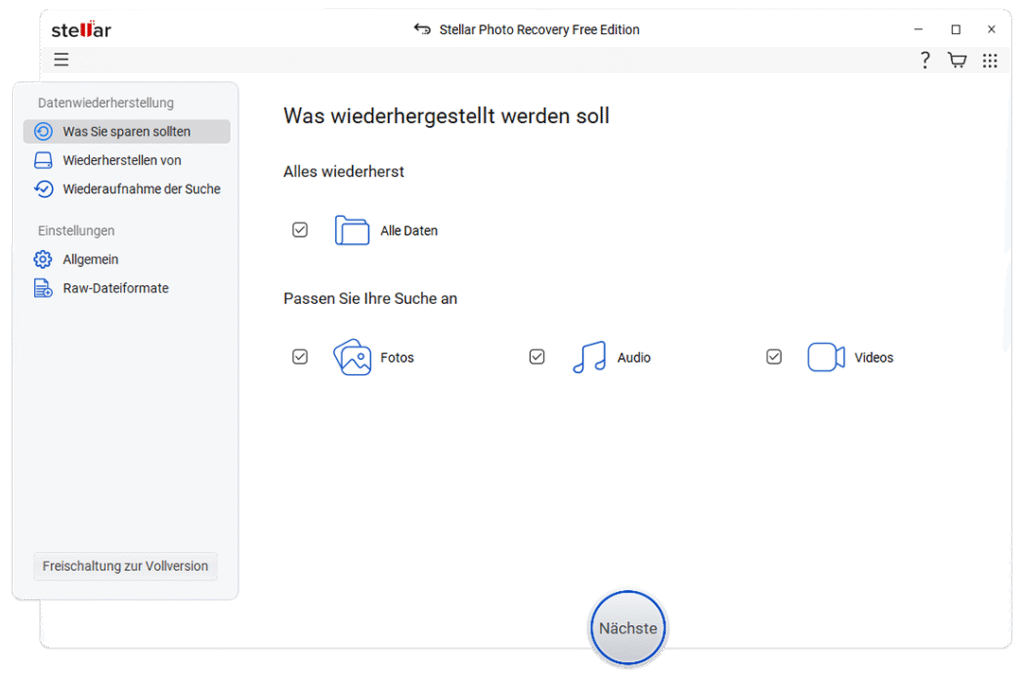
Wenn alle Windows-Funktionen versagen, bleibt oft nur noch eine spezialisierte Lösung. In meinem Fall war das Stellar Data Recovery Free.
Die Software durchsucht das Laufwerk sektorweise und kann auch Dateien wiederfinden, die durch Formatierung oder Dateisystemfehler verloren gegangen sind. Unterstützt werden unter anderem NTFS, FAT32 und exFAT sowie gängige Dateitypen wie Dokumente, Bilder und Videos.
Besonders hilfreich sind der Tiefenscan und die Vorschaufunktion, mit denen sich Dateien vor der Wiederherstellung überprüfen lassen. Gerade dann, wenn Windows selbst keine Lösung mehr bietet, kann ein solches Tool entscheidend sein.

Fazit
Der Verlust von Dateien unter Windows ist ärgerlich, aber nicht zwangsläufig endgültig. Wichtig ist, das betroffene Laufwerk möglichst nicht weiter zu verwenden. Prüfen Sie zuerst den Papierkorb und die integrierten Windows-Funktionen.
Wenn diese keinen Erfolg bringen, kann eine zuverlässige Datenwiederherstellungssoftware wie Stellar Data Recovery for Windows die letzte und oft erfolgreiche Rettung sein.